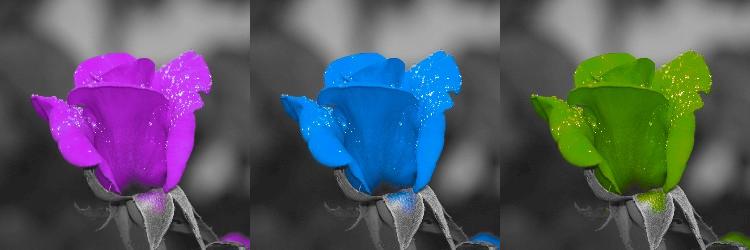
Color splash : garder une couleur dans une photo
Plus de place pour les effets créatifs
La dernière mise à jour de PhotoPWA prend en charge la sortie haute résolution avec des effets spéciaux, notamment des looks artistiques peints. Créez une sortie jusqu'à 8 000 × 8 000 pixels (64 MP), dans les limites de mémoire de votre navigateur.
Vos photos restent avec vous : toutes les modifications s'effectuent côté client. Aucune IA n’est utilisée et vous contrôlez manuellement la force du filtre.
Donnez un traitement artistique, même aux photos de mauvaise qualité, puis recadrez et dimensionnez votre résultat pour des impressions sur toile et des affiches. L'agrandissement d'une image ne peut pas restaurer les détails manquants.
Conservez une gamme de couleurs tandis que le reste de la photo devient noir et blanc. Choisissez un sujet dont la couleur se distingue du fond.
- Ouvrez une photo dans l’éditeur.
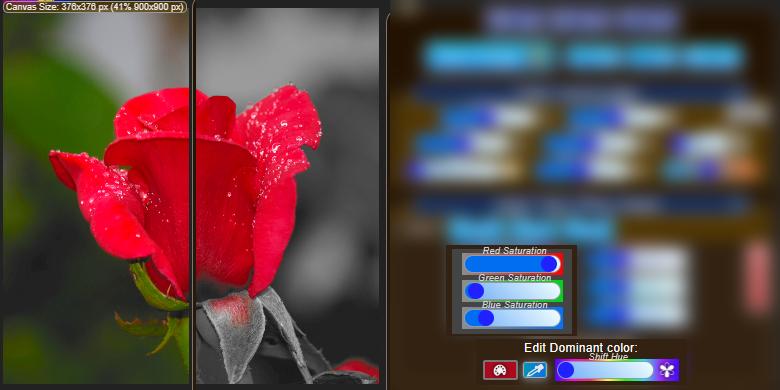
- Accédez aux réglages de couleurs, appelés Colors en anglais.
- Choisissez la couleur à conserver avec les commandes de couleur dominante et observez la prévisualisation.
- Vérifiez les autres zones de la même couleur : elles peuvent également rester colorées.
- Shift Hue permet de changer la teinte conservée. Enregistrez ensuite une nouvelle image PNG ou JPG.
La sélection concerne les couleurs
L’outil agit sur toute l’image, pas sur le contour d’un objet. Reflets, ombres et zones claires peuvent réagir différemment. Une séparation nette des couleurs facilite l’effet.
Color splash ou duotone ?
Color splash conserve une gamme de couleurs. Duotone applique une palette de deux couleurs à l’ensemble de l’image. Pour une photo de produit fidèle, gardez une référence non modifiée.